Jika anda menginstall software Autodesk di komputer anda, mungkin pernah melihat icon ini.

Ini adalah icon Autodesk Desktop Connector fitur yang sangat penting dalam alur kerja CAD/BIM modern.
Apa itu Desktop Connector?
Autodesk Desktop Connector adalah aplikasi yang membuat sebuah drive virtual yang menghubungkan struktur folder lokal dengan penyimpanan cloud Autodesk (Autodesk Docs, Autodesk Drive, dan Fusion). Dengan kata lain, aplikasi ini menyambungkan data yang ada di cloud agar tampil layaknya folder biasa di Windows Explorer.
Cara kerjanya seperti Dropbox, Google Drive atau OneDrive, tapi khusus untuk sistem penyimpanan Autodesk seperti Docs.
Untuk apa Desktop Connector?
Jadi sebenarnya Desktop Connector dibuat untuk mengelola file cloud Autodesk seperti bekerja di lokal tanpa harus membuka browser. Anda bisa membuka, menyimpan, mengkopi, memindah, atau menghapus file dari Windows Explorer seperti biasa. Aplikasi desktop juga dapat membuka file yang tersimpan di Docs seolah itu berada di hard-disk lokal tanpa harus mendownload atau mengupload manual lewat browser.
Setiap anda menyimpan file, maka akan menambah versi file di Docs. Jika versioning penting di project anda, hati-hati bekerja dengan file yang ada di Desktop Connector
Cara Kerja Desktop Connector
Intinya, Desktop Connector bekerja seperti berikut:
Drive Virtual
Setelah diinstal dan anda sign-in, Desktop Connector membuat drive virtual di Windows Explorer. Drive ini menampilkan struktur folder dari Autodesk Docs (atau Drive/Fusion). Namun meski hirarki folder muncul, file-filenya belum otomatis diunduh semuanya ke lokal sampai anda membuka atau “Always Keep on this device”.
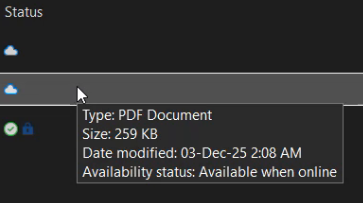
Jadi hanya data yang dibutuhkan yang akan disimpan di harddisk lokal.
Sync File dan Folder
Bekerja dengan file dan folder di Autodesk Docs seringkali berarti kita harus mengikuti struktur folder tertentu, dan juga bekerja dengan file yang cukup banyak. Anda bisa mendownload dan mengupload file dan folder tersebut di background tanpa harus membutuhkan interaksi manual di web browser.
Keuntungan Desktop Connector Dibandingkan Bekerja Langsung di Browser
Berikut beberapa kondisi Desktop Connector lebih menguntungkan dibanding menggunakan web browser.
Integrasi dengan Explorer & Aplikasi Desktop
Dengan Desktop Connector, file terlihat dan bisa dibuka langsung dari Windows Explorer, tanpa harus navigasi di browser. Ini juga berarti file bisa dibuka langsung dari aplikasi seperti AutoCAD atau Revit.
Namun perlu diperhatikan untuk versi file yang bisa bertambah sangat banyak jika anda banyak melakukan save. Perlu dipertimbangkan folder terpisah untuk bekerja dan sharing.
Lebih Efisien Saat Harus Mengupload/Mendownload file
Mengupload dan mendownload file secara berkala dapat sangat menyulitkan, terutama jika jumlah folder dan sub foldernya banyak. Anda dapat menggunakan fleksibilitas Windows saat bekerja dengan file dan folder di Windows, Desktop Connector akan melakukan sinkronisasi otomatis.
Penutup
Jika anda ingin menghindari alur kerja yang butuh download dan upload file berkala, maka bisa mempertimbangkan menggunakan Desktop Connector. Dan juga jika perlu mendownload/upload file dan folder dalam jumlah besar.


