Pembaruan Revit 2027 terus berfokus pada performa. Model besar adalah masalah umum di banyak proyek. Anda membuka model, menunggu, membuat kopi, dan modelnya masih belum terbuka juga.

Revit 2027.2 menghadirkan tech preview bernama Incremental Model Open. Hanya sebuah checkbox kecil, tapi mengubah cara Revit membuka model.
Mengapa Kita Butuh Incremental Model Open
Saat ini, Revit membaca seluruh model ke dalam memori ketika Anda membukanya. Setiap elemen, setiap view, setiap sheet. Bahkan bagian yang tidak akan Anda sentuh hari ini.
Sebelum view pertama muncul, Revit membaca data model, membangun ulang hubungan antarelemen, memproses link dan import (RVT, DWG, PDF, gambar, point cloud), lalu membuat grafis. Semakin besar model, semakin lama Anda menunggu. Dan semakin banyak RAM yang dibutuhkan.
Itulah sebabnya banyak tim memecah model. Bukan hanya karena kebutuhan proyek, tapi juga karena keterbatasan hardware. Model data center yang besar akhirnya dipecah menjadi beberapa model MEP, hanya agar masing-masing bisa dibuka dalam waktu yang wajar.
Incremental Model Open mengambil pendekatan berbeda. Revit hanya memproses data yang dibutuhkan untuk starting view Anda. Sisanya diproses saat dibutuhkan.
| Cara membuka saat ini | Incremental Model Open | |
|---|---|---|
| Data yang diproses saat membuka | Seluruh model | Hanya data untuk starting view |
| Memori saat startup | Lebih tinggi | Lebih rendah |
| Waktu membuka bergantung pada | Ukuran model | Kebutuhan starting view |
Menurut Autodesk, pengujian awal menunjukkan model terbuka hingga 1,5 sampai 2 kali lebih cepat pada beberapa skenario, dan data yang diproses saat membuka berkurang 60 sampai 80%. Hasil Anda bisa berbeda.
Autodesk menyebutnya langkah pertama dari rencana yang lebih besar: bekerja dengan sebagian data model dan, nantinya, streaming data model langsung dari cloud.
Ketersediaan Fitur
Incremental Model Open pertama kali dirilis di Revit 2027.2 Update, dan tersedia di semua update setelahnya.
Beberapa hal yang perlu diketahui sebelum mencobanya:
- Masih tech preview. Baca Autodesk Tech Preview Terms and Conditions saat mengaktifkannya. Sebaiknya evaluasi dulu sebelum menjadikannya standar tim.
- Nonaktif secara default. Anda perlu mengaktifkannya sendiri.
- Ini pengaturan aplikasi. Berlaku untuk Revit, bukan untuk satu model tertentu.
- Hanya mempercepat proses membuka model.
- Cloud model tetap diunduh seluruhnya. Revit tetap mengunduh dan menyimpan cache seluruh cloud model sebelum membukanya.
Ada juga beberapa keterbatasan yang sudah diketahui, sebagian besar terkait bekerja dengan link. Baca detailnya dengan membuka “Learn more about Incremental Model Open” di pengaturan tersebut atau klik di sini Incremental Model Open (Tech Preview).
Mengaktifkan Incremental Model Open
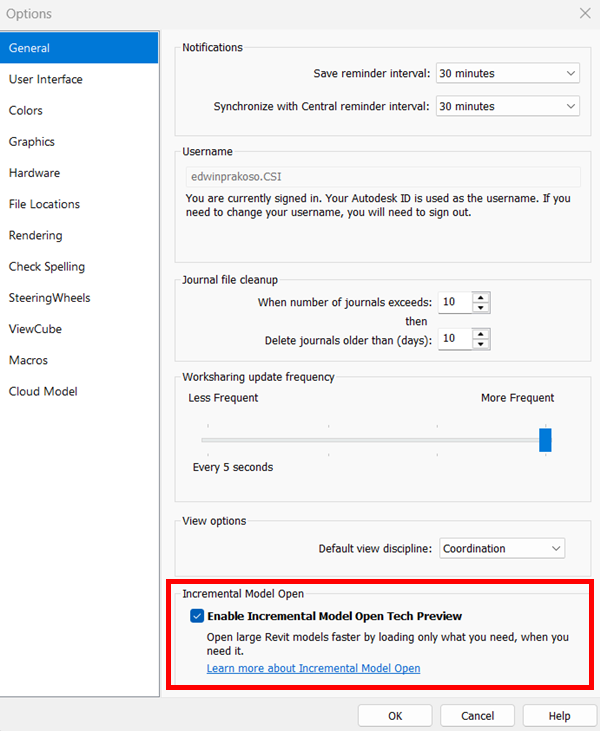
Ada dua cara untuk mengaktifkannya. Anda bisa menggunakan dialog Options atau mengubah file Revit.ini.
Opsi 1: Dari Dialog Options
Tutup semua model Anda. Pengaturan ini tidak bisa diubah saat ada model yang terbuka.
Buka Options: Masuk ke File > Options > General. Cari bagian Incremental Model Open.
Opsi 2: Dari Revit.ini
Revit hanya membaca file ini saat startup.
Buka Revit.ini, lalu di bawah bagian [Misc], tambahkan baris berikut:
IncrementalOpenDynamic=1Jalankan Revit: Fitur aktif saat Revit dijalankan berikutnya. Jika Revit masih terbuka, tutup dan buka kembali.
Backup Revit.ini sebelum mengeditnya. Autodesk juga menyarankan hal yang sama sebelum menginstal update.
Cara Menggunakan
Buka model seperti biasa. Semua file yang dibuka setelah pengaturan diubah akan menggunakan Incremental Model Open.
Anda akan merasakan efeknya saat view pertama terbuka. Membuka view lain mungkin butuh waktu sebentar, karena Revit memproses data yang sebelumnya dilewati.
Tips: Starting view menentukan seberapa cepat model terbuka. Atur starting view yang ringan, misalnya drafting view sederhana atau sheet informasi proyek, di Manage > Starting View.
Ringkasan
Incremental Model Open tidak membuat Revit lebih cepat. Fitur ini memindahkan pekerjaan dari saat Anda membuka model ke saat Anda benar-benar membutuhkan datanya. Untuk model besar, artinya waktu tunggu bisa jauh lebih singkat dan penggunaan memori lebih rendah saat startup.
Karena masih tech preview, coba dulu pada salinan proyek nyata.


