Ribbon membuat AutoCAD lebih mudah dipelajari. Tapi ribbon juga menyembunyikan beberapa command yang paling berguna.
Jika Anda belajar AutoCAD dalam sepuluh tahun terakhir, kemungkinan besar Anda belajar dari ribbon. Tidak ada yang salah dengan itu. Ribbon lebih mudah dipahami daripada harus mengingat command apa yang perlu diketik di command prompt yang terkesan jadul dan retro itu. Ribbon juga konsisten dengan sebagian besar aplikasi Windows saat ini.
Tapi ada command yang tidak pernah masuk ke ribbon. Ada juga yang tersembunyi di tempat yang jarang diklik. Pengguna AutoCAD veteran masih mengetiknya setiap hari, karena command ini menyelesaikan masalah dengan lebih cepat.
Berikut 10 command yang layak Anda “curi” dari mereka.
1. MULTIPLE
Beberapa command langsung selesai setelah satu aksi. Gambar satu circle, dan Anda kembali ke command prompt.
Ketik MULTIPLE, tekan Enter, lalu ketik nama command-nya. AutoCAD akan mengulang command tersebut sampai Anda menekan Esc. Cocok untuk CIRCLE, POINT, atau INSERT saat Anda perlu membuat banyak objek berturut-turut.
Yang diulang adalah command-nya, bukan input anda. Opsi tetap harus dimasukkan setiap kali.
Ya, Anda juga bisa menekan Enter atau Space untuk menjalankan command terakhir. Tapi MULTIPLE bisa lebih praktis dalam kondisi tertentu.
2. OOPS
Anda menghapus sekelompok objek. Lalu Anda menggambar beberapa garis dan memindahkan pintu. Sekarang Anda butuh objek yang tadi dihapus.
UNDO akan membatalkan semua pekerjaan yang sudah Anda lakukan. OOPS hanya mengembalikan objek yang dihapus oleh ERASE terakhir. Semua yang Anda kerjakan setelahnya tetap ada.
Ini trik yang praktis: hapus dulu objek yang mengganggu saat menggambar, lalu panggil kembali!
3. ‘CAL
Perlu mencari titik di 1/3 jarak antara dua titik referensi?
Saat AutoCAD meminta titik, ketik 'CAL, lalu ketik rumus (end+end)/3
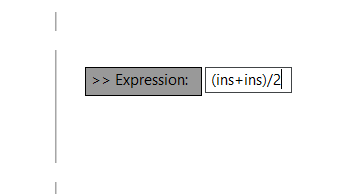
CAL juga bisa menghitung matematika dasar. Ketik 1200/3 saat Anda perlu menghitung nilai offset.
Tidak tersedia di AutoCAD LT. Pengguna LT bisa memakai QuickCalc.
Baca lebih lanjut tentang QuickCalc di sini.
4. FILTER
Quick Select memang sangat membantu, tapi gambar kita sering butuh pengaturan lebih: semua circle di layer S-COLS, atau semua text dengan tinggi 2.5 yang tidak berada di layer A-ANNO.
FILTER membuka dialog Object Selection Filters. Anda bisa menggabungkan kondisi dengan AND, OR, dan NOT, lalu menyimpan filter untuk dipakai lagi.
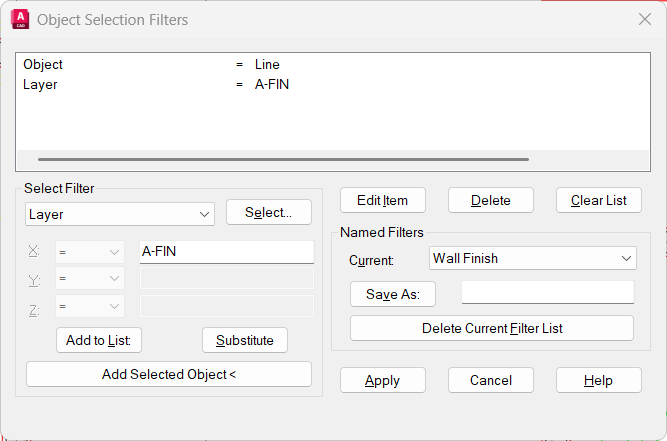
Tips: ketik 'FILTER di prompt Select objects mana pun. Filter bisa dijalankan di dalam MOVE, ERASE, atau command lain, bahkan dengan crossing window.
Baca lebih lanjut tentang FILTER di sini.
5. EXPORTLAYOUT
Klien meminta sheet “sebagai gambar biasa”. Tanpa layout, tanpa viewport, semuanya di satu model space. Menggunakan layout memang best practice, tapi kebutuhan klien bisa berbeda.
Klik kanan tab layout dan pilih Export Layout to Model, atau ketik EXPORTLAYOUT. AutoCAD menyimpan gambar baru berisi semua objek yang terlihat di layout tersebut ke dalam model space.
Periksa hasilnya sebelum dikirim. Linetype scale di xref dan block mungkin tidak sama dengan gambar aslinya.
6. BURST
Explode block yang memiliki attribute, dan yang tersisa adalah tag attribute aslinya: PROJECT_NAME, DWG_NO, SHEET_NO. Nilai sebenarnya hilang.
BURST meng-explode block, tapi mengubah setiap nilai attribute menjadi text biasa, persis seperti tampilannya. Berguna saat Anda mengirim gambar ke pihak lain yang tidak membutuhkan block Anda.
Anda bisa menemukannya di tab Express Tools > panel Blocks > Explode Attributes.
Tidak tersedia di AutoCAD LT.
7. ARRAYCLASSIC
Command ARRAY versi modern membuat associative array dan membuka contextual tab di ribbon. Fiturnya lengkap, tapi kadang Anda hanya butuh array yang sederhana dan cepat.
ARRAYCLASSIC membuka dialog Array versi lama. Atur rows, columns, dan spacing, lihat preview, lalu klik OK. Hasilnya berupa objek terpisah yang bisa Anda edit dengan bebas.
8. COPYBASE dan PASTEORIG
Ctrl+C dan Ctrl+V bisa dipakai antar gambar, tapi Anda tidak bisa memilih base point. Menempatkan salinan secara presisi jadi tebak-tebakan.
COPYBASE (Ctrl+Shift+C) meminta base point terlebih dahulu. Pilih titik referensi, lalu objeknya. Sekarang saat Anda menjalankan PASTECLIP atau menekan Ctrl+V, Anda bisa menempatkan objek menggunakan base point tersebut.
Jika kedua gambar menggunakan global coordinates yang sama, gunakan Paste to Original Coordinates (PASTEORIG) dari menu klik kanan Clipboard. Objek akan ditempatkan di koordinat yang persis sama dengan gambar sumbernya.
9. OVERKILL
Gambar dari pihak lain sering berisi garis yang menumpuk di atas garis lain. Garis seperti ini merusak hatch boundary dan membingungkan saat memakai snap dan offset. Terlalu banyak garis yang menumpuk juga bisa memperbesar ukuran file dan membuatnya rawan corrupt.
OVERKILL (Manage > Cleanup > Overkill) menghapus line, arc, dan polyline yang duplikat atau saling menumpuk. Command ini juga bisa menggabungkan segmen yang segaris menjadi satu line.
10. UCS Object + PLAN
Salah satu sayap bangunan diputar. Atau gambar mengikuti orientasi proyek. Menggambar dengan Ortho jadi merepotkan.
Ketik UCS, lalu OB (Object), dan pilih garis dinding di sayap bangunan yang diputar. UCS sekarang mengikuti dinding tersebut.
Untuk memutar tampilan, ketik PLAN lalu pilih Current UCS. Tampilan berputar sehingga sayap bangunan terlihat lurus di layar. Ortho, rectangle, dan polar tracking sekarang mengikuti orientasi bangunan.
Untuk kembali, ketik UCS > World, lalu PLAN > World.
Command Lama, Masalah Nyata
Command-command ini memang lama, tapi selalu relevan dengan masalah sehari-hari. Kadang, mengetahui beberapa command berdasarkan namanya bisa membantu Anda bekerja lebih produktif.
Command lama apa yang masih Anda ketik? Bagikan di kolom komentar.


