View template memungkinkan anda untuk menerapkan pengaturan standar untuk view, termasuk untuk schedule. Kita sering melupakan bahwa schedule juga view, dan menggunakan view template untuk schedule sangat membantu.
Ketika anda membuat schedule seperti contoh di bawah, cukup banyak langkah yang harus dilakukan. Anda harus mendefenisikan field, mengelompokkan field, mengatur format tampilan, dan sebagainya. Pekerjaan yang menjemukan dan memakan waktu. Anda dapat membuat sebuah view template dan menyimpannya di project template jika anda sudah memiliki schedule standar. Hal ini memungkinkan anda membuat schedule dengan cepat.
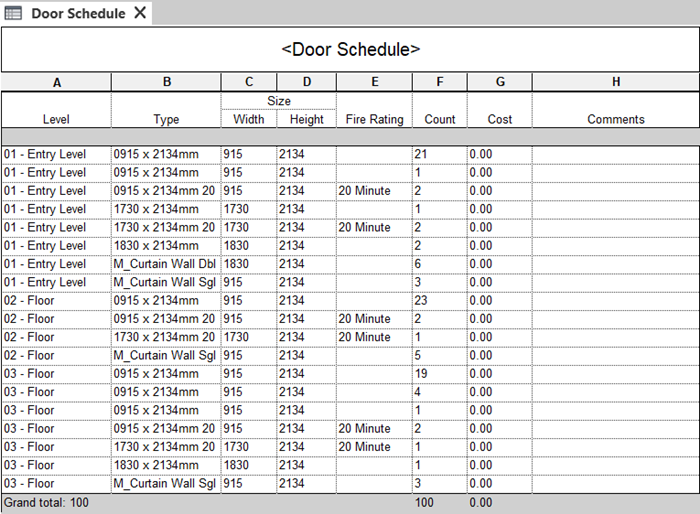
Membuat View Template
Buka view yang ingin anda buat menjadi view template. Cara ini sama untuk semua jenis view. Di konteks ini, buka schedule yang ingin anda gunakan sebagai format standar.
Di View tab> Graphics panel, klik View Templates> Create Template from Current View.
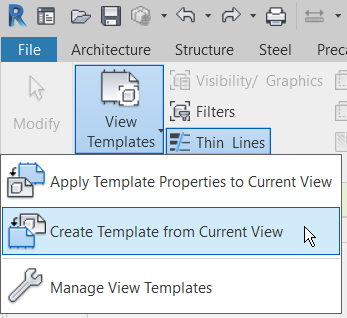
Atau anda dapat mengklik kanan nama schedule di Project Browser dan memilihnya dari contextual menu.
Ketikkan nama template dan klik OK.
Menggunakan View Template
Anda dapat membuat sebuah schedule dengan field apapun. Revit tidak mengijinkan anda membuat schedule tanpa field. Jadi tambahkan saja field apapun untuk membuat schedulenya.
Buka schedule tersebut. Di Properties Palette, di bawah kategori Identity Data, klik tombol di sebelah View Template.
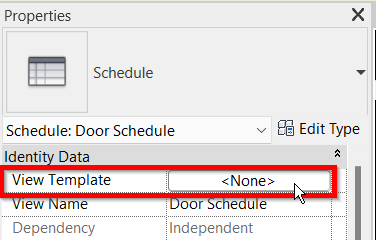
Pilih View Template yang anda inginkan lalu klik OK. Schedule anda akan langsung menggunakan pengaturan view template.
Mentransfer View Template ke Project Template
Sekarang anda memiliki View Template baru. Anda akan perlu menggunakannya di project template atau di project lain. Kalau hanya di satu project itu saja, maka tidak akan terlalu berguna.
Anda dapat mentransfer View Template dengan menggunakan Transfer Project Standard.
Pastikan project anda yang memiliki View Template terbuka. Buka project template dan pastikan itu file yang aktif.
Di Revit Ribbon> Manage tab> Settings panel, klik Transfer Project Standard.
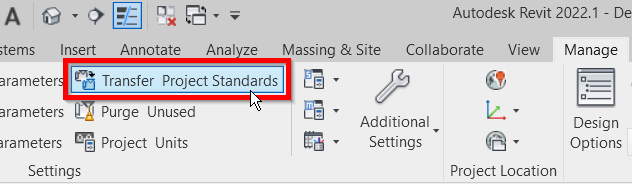
Pilih file yang ingin anda tranfer templatenya (1). Jika anda membuka beberapa file, ada kemungkinan file yang dipilih di sini bukan file yang benar.
Pilih type yang ingin anda copy. Di kasus ini, saya hanya ingin meng-copy View Templates.
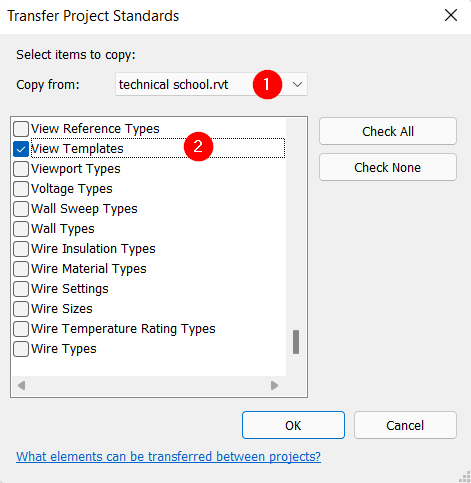
Klik OK untuk meng-copy-nya.
Simpan template tersebut, dan anda dapat menggunakannya di project selanjutnya.
Video Panduan
Lihat bagaimana menggunakannya di video berikut.
Kesimpulan
Schedule adalah view. Schedule punya banyak properti dan kemampuan yang sama dengan tipe view lainnya. Salah satunya kita dapat menggunakan view template untuk menerapkan pengaturan standar ke schedule dengan cepat. Membantu mengurangi pekerjaan berulang dan lebih efisien.
Apakah anda sudah menggunakan view templates? Silahkan share pengalaman anda!


