Revit 2026 terus berfokus pada peningkatan efisiensi dokumentasi, dan salah satu fitur baru yang paling populer adalah View to Sheet Positioning.
Jika Anda pernah menghabiskan waktu berjam-jam secara manual menggeser dan meluruskan denah lantai atau detail di puluhan sheet agar posisinya tepat di titik yang sama, Anda tahu betapa memakan waktunya proses tersebut. Fitur baru ini dapat mengotomatiskan pengaturan tersebut.
Di artikel ini, Anda akan mempelajari:
Apa itu View to Sheet Positioning.
Cara mengonfigurasi dan menggunakan fitur ini.
Mengapa Scope Box sangat penting untuk workflow ini.
Tentang View to Sheet Positioning
Pada versi Revit sebelumnya, kita mengandalkan Guide Grid atau add-in pihak ketiga untuk meluruskan view di sheet yang berbeda. Meskipun Guide Grid membantu, kita tetap harus melakukan snapping secara manual untuk setiap penempatan view.
Fitur View to Sheet Positioning di Revit 2026 memungkinkan Anda menentukan posisi “Master View”. Setelah ditentukan, Anda dapat secara instan menyelaraskan view lain di sheet yang berbeda ke koordinat yang sama. Ini memastikan saat Anda memeriksa set gambar di PDF, posisi bangunan tidak “melompat-lompat” di setiap halaman.
Langkah demi Langkah: Konfigurasi dan Penggunaan
Workflow ini sangat sederhana dan terintegrasi ke dalam properti Sheet view. Berikut cara menggunakannya:
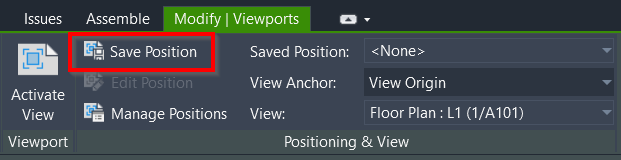
Tempatkan Master View: Buka sebuah sheet dan tempatkan view utama Anda (misalnya: Denah Lantai Tingkat 1). Posisikan tepat di tempat yang Anda inginkan pada title block. Pilih view tersebut, lalu simpan posisinya dengan mengklik tombol pada Modify tab > Positioning & View panel.
Gunakan Posisi yang Tersimpan: Sekarang, saat Anda perlu meluruskan view lain di sheet yang berbeda, Anda dapat merujuk ke posisi yang telah disimpan tadi.
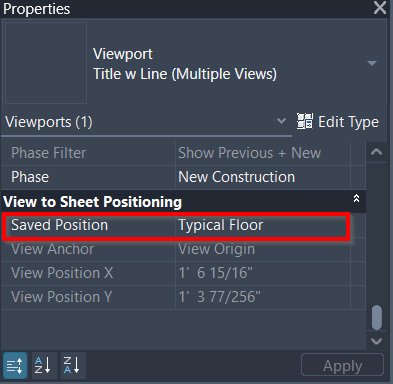
Atur di Properties Palette: Dengan view terpilih di sheet, lihat pada Properties Palette. Anda akan melihat parameter baru untuk Sheet Position. (Catatan: Anda juga dapat mengaksesnya melalui ribbon di contextual tab).
Pilih Saved Position sebagai referensi, dan Revit akan memindahkan viewport ke koordinat yang cocok secara otomatis.
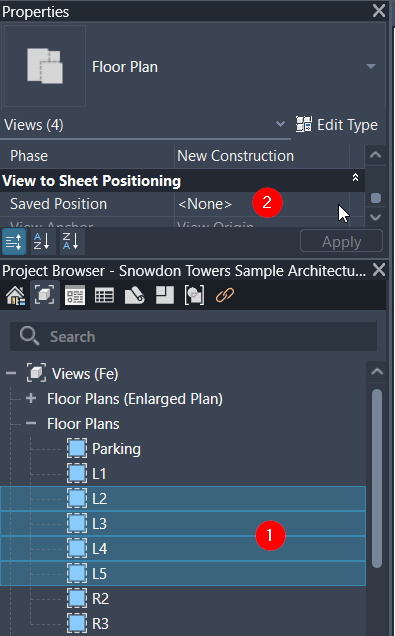
Tips: Anda dapat memilih beberapa viewport sekaligus di Project Browser (1) dan menerapkan pengaturan positioning (2) secara massal untuk lebih menghemat waktu.
Anda dapat melihat cara kerjanya di sini:
Pentingnya Menggunakan Scope Box
Meskipun Anda bisa meluruskan view menggunakan titik tengahnya (center), cara ini seringkali tidak akurat jika batas view (view boundary) berbeda antar lantai.
Di sinilah Scope Box menjadi sangat penting: dengan menetapkan Scope Box pada view Anda, Anda menentukan batas yang tetap. Jika Scope Box Anda sudah diposisikan dengan benar, fitur View to Sheet Positioning akan menyesuaikannya setiap saat, tidak peduli seberapa banyak variasi bentuk denah bangunan antar lantai.
Jika Anda belum mulai menggunakan Scope Box untuk pengaturan proyek Anda, fitur ini adalah alasan yang tepat untuk mulai menerapkannya.
Ringkasan
Fitur penyimpanan posisi view di Revit 2026 adalah pembaruan kecil namun sangat bermanfaat bagi pengguna Revit. Fitur ini menghilangkan proses tebak-tebakan dan mengurangi waktu produksi sheet. Dengan menggabungkan fitur ini dan Scope Box yang tepat, Anda dapat memastikan set gambar Anda terlihat profesional, konsisten, dan selesai jauh lebih cepat.
Apa pendapat Anda tentang fitur baru ini? Apakah ini akan menggantikan cara Anda menggunakan Guide Grid, atau Anda lebih suka cara manual yang lama? Bagikan pendapat Anda di kolom komentar!
Share the knowledge:
About Edwin Prakoso
Saya bekerja sebagai Sr. Consultant di PT Cipta Satria Informatika. Saya telah menggunakan AutoCAD sejak R14 dan Revit sejak Revit Building 9. Saya beberapa kali telah menulis untuk AUGIWorld magazine dan juga aktif di Forum Diskusi Autodesk. Saya juga member Autodesk Expert Elite, penghargaan untuk individu yang memberikan kontribusi besar bagi komunitas Autodesk. Saya tersertifikasi dan memiliki SKK BIM Manager Madya dari BNSP.
Anda dapat terhubung dengan saya di LinkedIn.