Sebelumnya, saya membahas mengenai AIDA. Alat diagnosa untuk instalasi. Autodesk juga merilis Autodesk Prerequisite Checker. Tidak ada nama keren yang diberikan, tapi alat ini dapat membantu untuk memeriksa hardware anda.
AIDA dirilis untuk membantu anda mencari solusi dalam masalah instalasi. Sementara alat ini dirilis untuk memeriksa apakah hardware dan sistem operasi anda memenuhi persyaratan. Jadi gunakan alat ini sebelum memulai instalasi agar dapat menghemat waktu anda.
Autodesk mengeluarkan system requirement untuk setiap produk, namun sepertinya orang malas untuk memeriksanya. Gunakan alat ini untuk memeriksa komputer anda.
Di bawah ini adalah contoh peringatan yang diberikan:

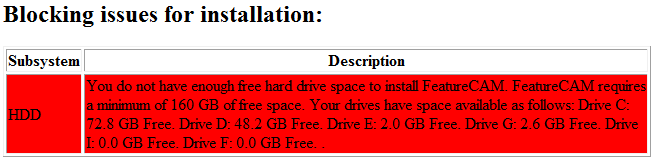
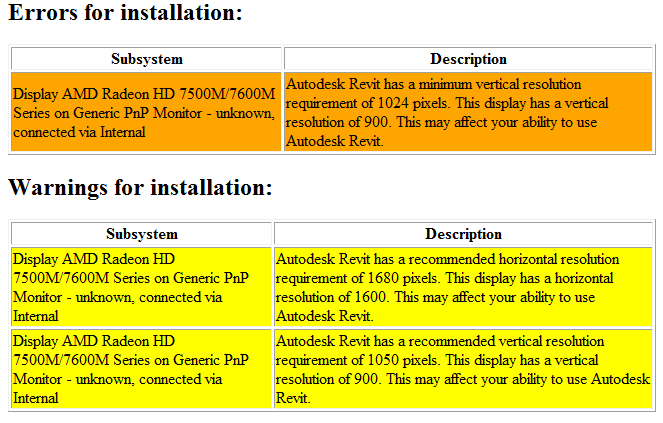
Merah artinya tidak dapat diabaikan, instalasi tidak akan berjalan sebelum diperbaiki. Warna oranye dan putih berarti saya mungkin akan mengalami masalah performa dengan komputer saya. Saya bisa menginstall produk tersebut sampai selesai, namun bisa saja tidak berjalan sempurna.
Warna oranye dan kuning berarti saya mungkin akan mengalami masalah performa dengan komputer saya. Saya bisa menginstall produk tersebut sampai selesai, namun bisa saja tidak berjalan sempurna.
Kenapa Menggunakan Tool Ini?
Saya percaya Autodesk support sekarang sangat sibuk menerima kasus masalah instalasi. Dengan skema rental, mereka memiliki kustomer yang membeli secara langsung dari Autodesk Store. Kustomer ini tidak membeli melalui reseller sehingga tidak bisa meminta support dari reseller lokal. Jadi mereka harus meminta support dari Autodesk secara langsung.
Ini usaha yang baik. Alat ini masih bisa dikembangkan, namun setidaknya Autodesk sudah memulainya. Melakukan troubleshooting sendiri, dengan bantuan peralatan yang tepat bisa jauh lebih cepat daripada menghubungi Autodesk dengan membuat support case.
Baca mengenai Autodesk Prerequisite Checker dan download di sini.


