Terkadang, fill pattern di Revit tidak tampil sesuai dengan yang kita harapkan. Contoh yang cukup sering terjadi adalah pada pola diagonal crosshatch. Saat dinding sejajar atau tegak lurus terhadap view, pola terlihat normal. Namun ketika dinding diputar, misalnya 45 derajat, pola tersebut bisa terlihat “aneh” atau tidak konsisten.
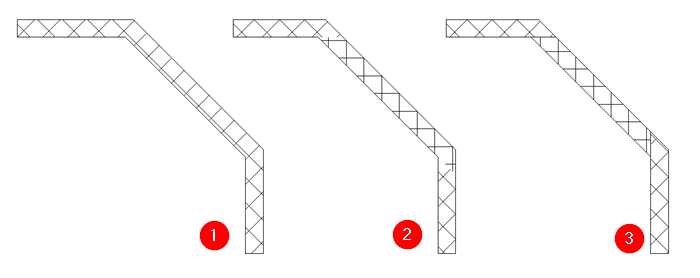
Perilaku ini berkaitan dengan cara Revit menangani orientasi drafting pattern. Untuk drafting pattern, Revit menyediakan opsi untuk mengatur apakah pola akan berorientasi terhadap view atau mengikuti orientasi elemen. Opsi ini sangat membantu untuk menjaga keterbacaan dan konsistensi visual pada gambar kerja.
Sebaliknya, opsi ini tidak tersedia untuk model pattern. Dan hal ini sebenarnya cukup masuk akal. Model pattern merepresentasikan pola fisik dari suatu elemen nyata (seperti susunan bata atau ubin), bukan sekadar anotasi gambar. Karena itu, orientasinya terikat pada model, bukan pada arah view.
Di mana pengaturan orientasi pattern berada?
Untuk melihat atau mengubah perilaku drafting pattern, lakukan langkah berikut:
- Buka tab Manage.
- Pada panel Settings, klik Additional Settings.
- Pilih Fill Patterns.
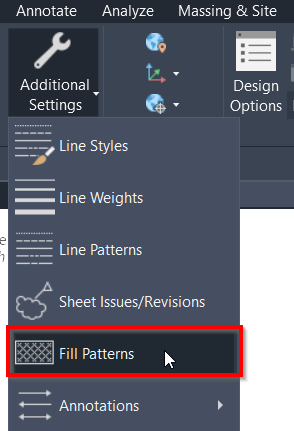
Catatan: Fill pattern juga bisa diedit langsung melalui Material Editor, yang sering kali lebih praktis ketika Anda sedang mengatur material.
Pada dialog Fill Patterns, pilih pola yang ingin Anda ubah. Jika Anda membutuhkan beberapa versi pola yang sama dengan perilaku berbeda, sebaiknya duplikasi pola terlebih dahulu.
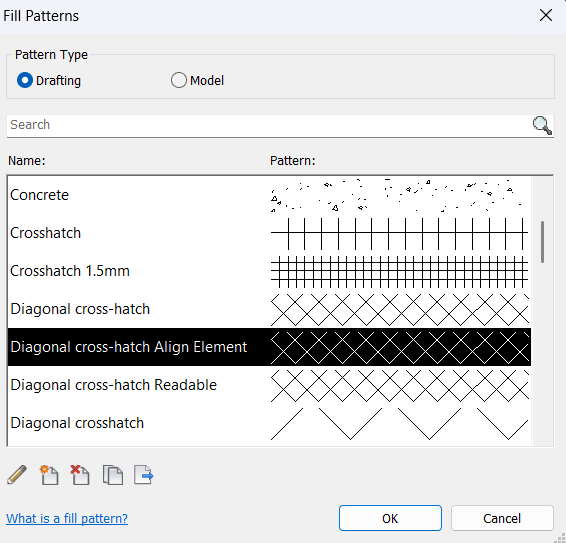
Setelah itu:
- Klik ikon Duplicate untuk membuat salinan, atau
- Klik ikon pencil untuk mengedit pola yang ada.
Memahami opsi “Orientation in Host Layers”
Di dalam dialog Edit Pattern Properties, perhatikan bagian bawah jendela. Di sana terdapat opsi Orientation in Host Layers. Pengaturan ini menentukan bagaimana drafting pattern berperilaku terhadap elemen dan view.
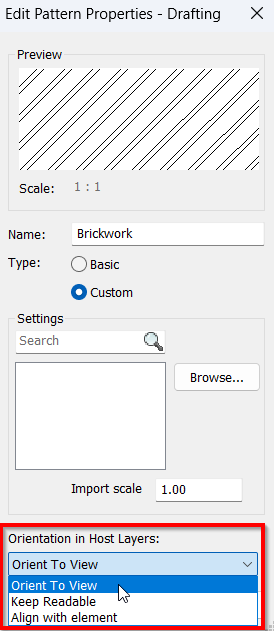
Opsi yang tersedia antara lain (lihat gambar di bawah):
- Orient to View: Pola akan mengikuti orientasi view. Dengan opsi ini, tampilan pola akan tetap konsisten meskipun elemen diputar.
- Align with Element: Pola mengikuti orientasi elemen host, seperti dinding. Jika dinding diputar, pola juga ikut berputar.
- Keep Readable: Opsi ini mirip dengan Align with Element, tetapi dengan tambahan: Revit menjaga keterbacaan gambar dengan menampilkan garis sambungan dinding (wall join) secara lebih jelas.
Dengan memahami pengaturan ini, Anda bisa menghindari tampilan pola yang membingungkan, terutama pada elemen yang diputar, serta menghasilkan gambar kerja yang lebih rapi, konsisten, dan mudah dibaca.


